在智能手机高度发展的今天,苹果7作为一款经典机型,其短信功能依然深受用户喜爱。本文将全面解析苹果7短信功能设置,帮助您轻松掌握这一实用功能。
一、开启短信功能
- 进入设置:首先,打开您的苹果7设备,点击屏幕左上角的“设置”图标。
- 选择短信:在设置菜单中,找到并点击“短信”选项。
- 开启短信功能:在短信设置页面,确保“短信”选项已开启,显示绿色。若未开启,请点击此处开启。
二、短信格式设置
- 短信格式选择:在短信设置页面,您可以看到“短信格式”选项。这里提供了两种格式:默认(自动)和iMessage。
- 选择合适格式:如果您经常与使用iMessage的朋友交流,建议选择“iMessage”。若您与大多数朋友都使用短信,则选择“默认(自动)”即可。
三、短信通知设置
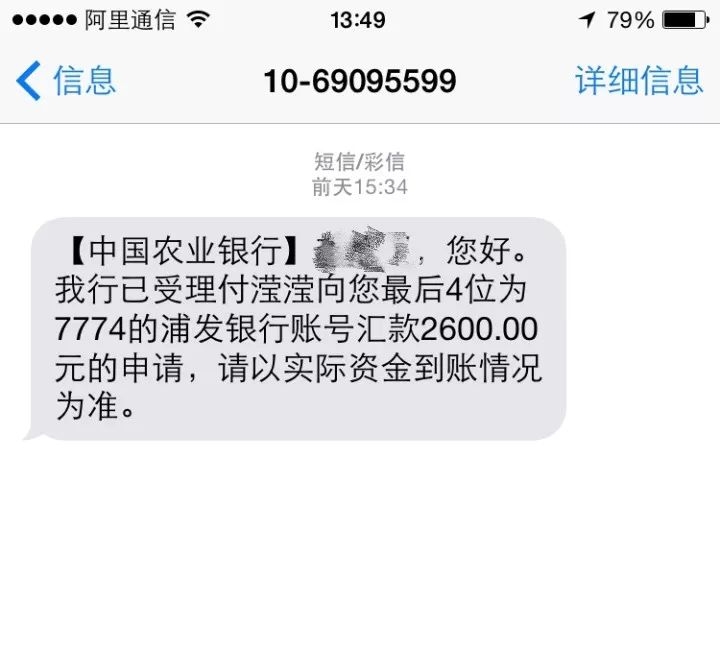
- 进入通知设置:在短信设置页面,找到并点击“通知”选项。
- 设置通知样式:在通知设置页面,您可以设置短信通知的样式,包括声音、静音时间、显示预览等。
- 个性化设置:根据您的个人喜好,调整通知设置,使短信通知更加贴心。
四、短信过滤与筛选
- 开启短信过滤:在短信设置页面,找到并点击“过滤未知发件人”选项。
- 设置过滤规则:您可以根据需要,设置过滤规则,如只显示已知联系人、只显示未读短信等。
- 享受便捷沟通:通过短信过滤与筛选,您可以更高效地管理短信,避免不必要的干扰。
案例分析:
张先生是一名苹果7用户,由于工作原因,他每天都会收到大量的短信。为了提高工作效率,他采用了短信过滤与筛选功能。现在,他可以轻松地找到重要短信,而无需在众多短信中浪费时间。
五、短信备份与恢复
- 备份短信:您可以通过iCloud或iTunes备份您的短信,确保重要信息不会丢失。
- 恢复短信:当您更换设备或重置手机时,可以通过备份恢复短信。
总结:
苹果7的短信功能设置非常丰富,通过本文的解析,相信您已经掌握了这些实用技巧。赶快动手设置吧,让您的苹果7短信功能更加高效、便捷!